Web活!Webの運用・戦略・活用して
初めての方はこちらのオススメ記事をお読みください一覧はこちら



【Windows版ついに登場】Raycastが便利すぎる!使い勝手抜群の活用方法!をAIに書かせてみた!
僕がMacを使っている理由の一つに
便利なアプリがある!というのが
あります
中でも
Raycastという
アプリが
群を抜いて便利です
これがあるから
Macを使っている!
と言ってもいいぐらい
これは
ランチャーアプリと言いまして
例えば
何かのアプリを立ち上げたい時
画面上で特定のボタン
Macの場合は「Option」+「Space」を
押すと
検索窓みたいなものが
立ち上がり
そこに立ち上げたい
アプリ名を入力すると
候補が現れます
例えば
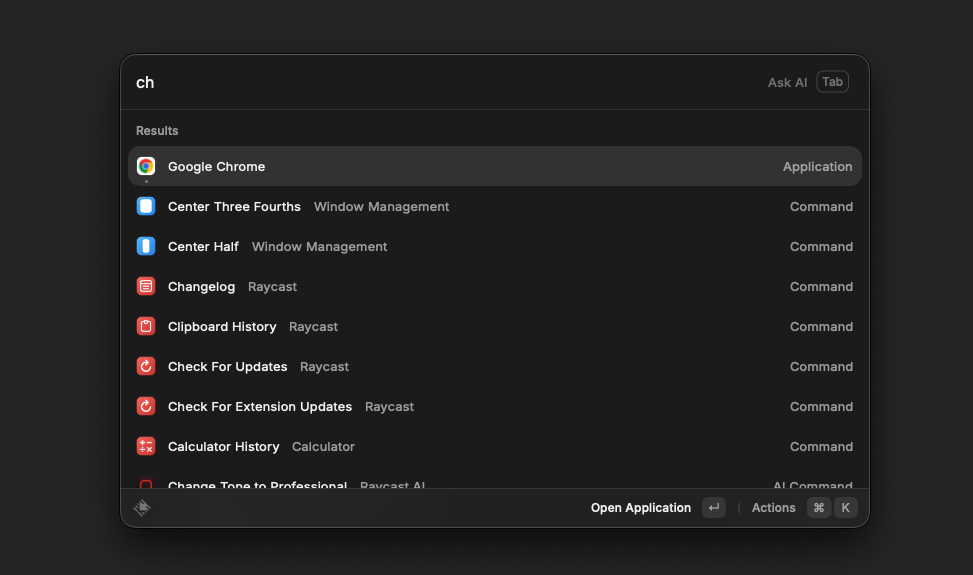
「chrome」を立ち上げたければ
「ch」とおすと候補が出て
エンターを押せば
Chromeが起動という感じです
これ他にも
色々機能があって
多分僕の1日で
一番使ってるアプリです
・・・
と、こんなブログを書きたいとき
詳細をスクショして
こんなことできるんだよ!
みたいなことを
発信したいのですが
時間めっちゃかかるのと
他の人発信してるし・・・
と思い
億劫になります
簡単にいうと
僕じゃなくていいし
めんどくせぇし
ということです
はい!
こんな時は
ダメもとでAIに頼んじゃいましょう!
↓↓ここからAIの書いた記事↓↓
スクショがイマイチ・・・
Mac用の神アプリとして知られていた「Raycast(レイキャスト)」が、ついにWindows版をリリースしました!
僕はこのアプリを使い始めてから、パソコンでの作業効率が劇的に変わりました。正直、もうこのアプリなしでは仕事ができないレベルです。
今回は、Raycast Windows版の魅力と、僕が実際にやっている活用方法をスクリーンショット付きでご紹介します!
そもそもRaycastって何?
Raycastは、一言で言うと「キーボードだけであらゆる操作を爆速で実行できるランチャーアプリ」です。
Alt + Space キーを押すだけでスッと起動して、そこからアプリの起動、ファイル検索、クリップボード履歴、AI質問、ウィンドウ管理など、ありとあらゆることがキーボードだけで完結します。
もともとMacで5年以上愛されてきたアプリですが、2025年11月にWindows版がベータリリースされ、現在も活発にアップデートが続いています。しかも基本機能は無料で使えます!
活用法① アプリの爆速起動
Raycastの一番基本的な使い方が、アプリの起動です。
Alt + Space でRaycastを呼び出して、使いたいアプリの名前をタイプするだけ。例えば「chr」と打てばChromeが、「exc」と打てばExcelが、候補に出てきてEnterを押すだけで起動できます。
スタートメニューを開いてマウスでアプリを探す…という作業が完全に不要になります。これだけでも導入する価値ありです!
活用法② クリップボード履歴で「あのコピー、どこいった?」がなくなる
僕が一番感動した機能がこれ。クリップボード履歴です。
過去にコピーしたテキスト、画像、リンク、カラーコードなどが全部履歴として残ります。「さっきコピーしたURLどこいった…?」という経験、ありませんか?Raycastなら、履歴からすぐに見つけて再利用できます。
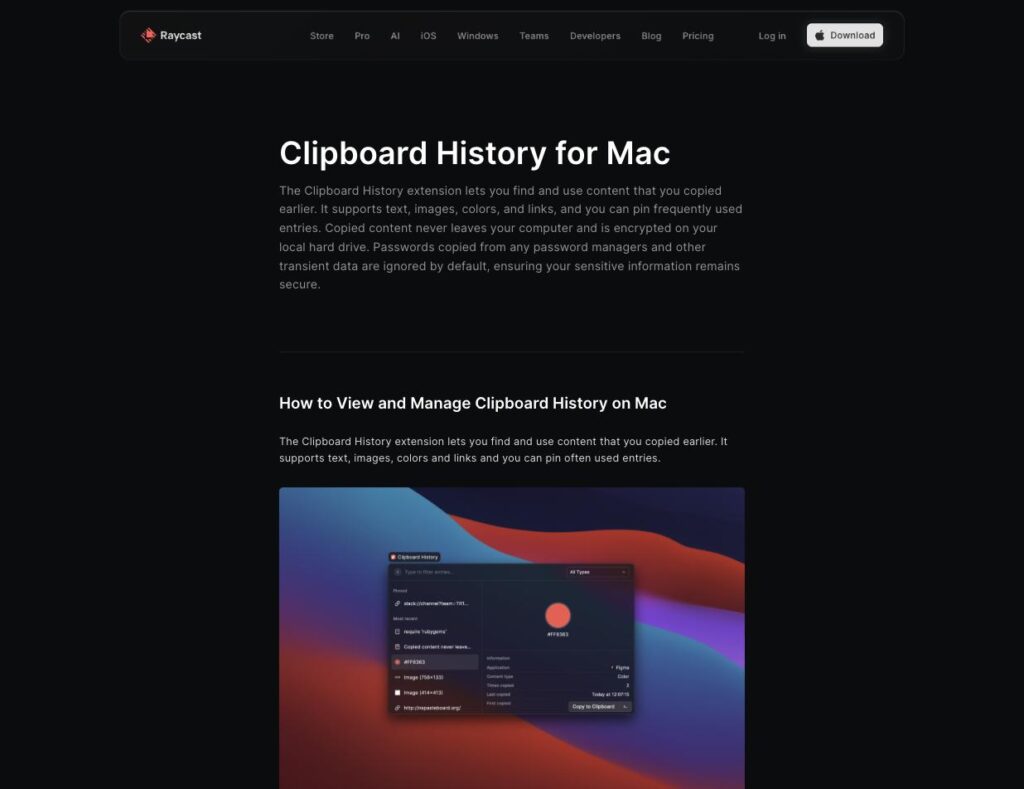
しかも、コピーしたデータはローカルに暗号化して保存され、パスワードマネージャーからコピーしたデータは自動で除外されるなど、セキュリティ面もしっかりしています。
活用法③ スニペットで定型文を一瞬入力
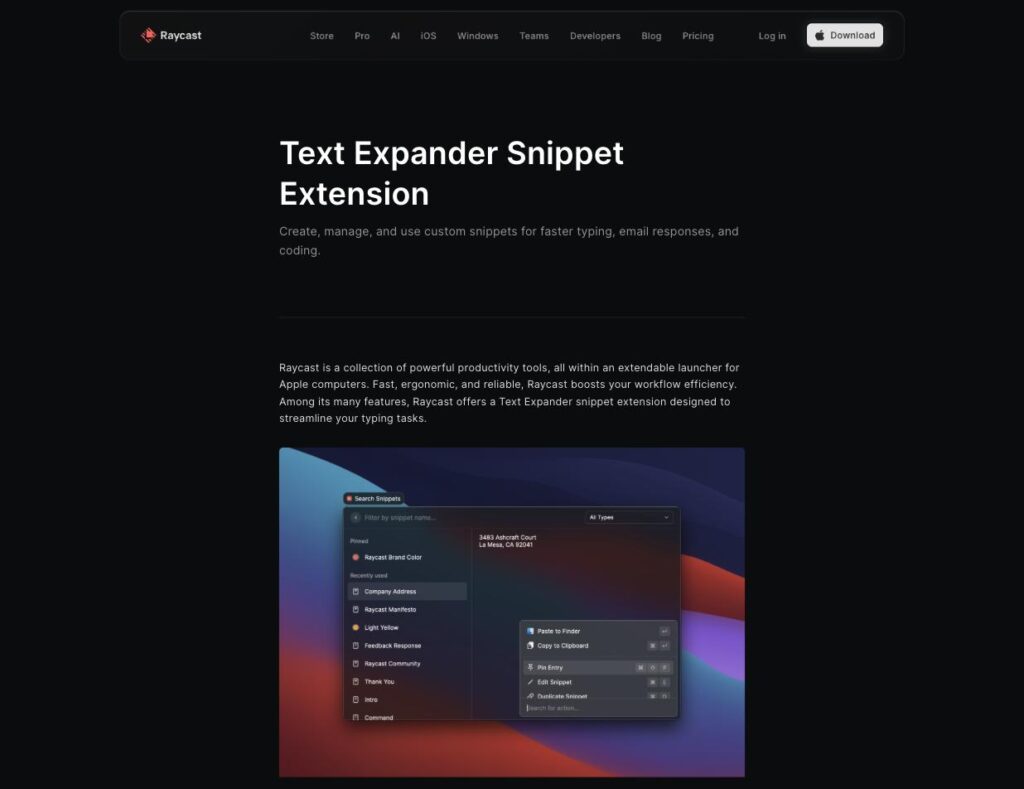
メールの挨拶文、住所、よく使うコードなど、何度も同じ文章を入力することってありますよね?
Raycastのスニペット機能を使えば、キーワードを入力するだけで登録した定型文が自動展開されます。例えば「mail」と打つだけで、自分のメールアドレスが自動入力される、なんてことが簡単にできます。
活用法④ ウィンドウ管理がキーボードだけで完結
Windowsにはスナップ機能がありますが、RaycastのWindow Managementはさらに一歩先を行きます。
キーボードショートカットだけで、ウィンドウを左半分・右半分・上半分・下半分、あるいは3分割・4分割など、自由自在に配置できます。マルチモニターでの移動もショートカット一発です。
活用法⑤ AI機能でブラウザを開かずに質問できる
これが個人的に一番ヤバいと思った機能。RaycastにはAI機能が搭載されています。
Raycastを起動してTabキーを押すだけで、AI Chatに切り替わります。ブラウザを開いてChatGPTのページにアクセスして…という手間なく、その場で質問してすぐに回答がもらえます。
しかもWindows版のベータ期間中はAI機能が無料で使えます。GPT-4oやClaudeなど、複数のAIモデルが利用可能です。
活用法⑥ 拡張機能で自分だけの最強ツールに
Raycastには拡張機能のストアがあり、すでに数百以上の拡張機能が公開されています。GitHubのプルリクエスト確認、Slackのメッセージ送信、Spotifyの操作、Notionとの連携、翻訳、タイマー、Todo管理など、ブラウザやアプリを切り替えなくてもRaycastの中で完結できることがどんどん増えていきます。
活用法⑦ ゲームランチャーとしても使える
これはゲーマーにとって嬉しい機能。Raycastはゲームランチャーとしても機能します。Steam、Epic Games、Battle.net、GeForce Nowなど、複数のゲームプラットフォームのゲームをRaycastから直接検索して起動できます。
インストール方法
Raycast Windows版のインストールはとても簡単です。Microsoft Storeからダウンロードするか、コマンドラインからWinGetを使ってインストールできます。Windows 10(21H2以降)とWindows 11に対応しています。
公式サイト(https://raycast.com/windows)にアクセスして、ダウンロードボタンをクリックするだけです。
まとめ:もうRaycastなしには戻れない
正直に言います。Raycast、便利すぎます。
Mac版で人気だったのも納得の完成度で、Windows版もまだベータとは思えないくらい安定しています。僕のようにパソコンで毎日仕事をしている人にとっては、生産性が確実に上がるアプリです。
しかも基本機能は無料。AI機能もベータ期間中は無料で使えるので、今のうちに試してみない手はありません。
ぜひ一度インストールして、この快適さを体験してみてください。きっと僕と同じように「もう戻れない…」となるはずです!
Raycast公式サイト:https://raycast.com/windows
↑↑ここまで
60分後・・・
時間かかりすぎ・・・
完成度も・・・まあ80点ぐらい?
その間
シャワー浴びたし
朝ごはん食べたし
とりあえず
時間はかかるけど
違うことして
ここまでできてりゃあ
上等上等
ここが大事なんです!
自分じゃなくも良いし
めんどくさいし
これをまずは見つけること
気づくこと
いつもやってるから
何気にやってしまうかも
しれませんが
意識を
これ自分じゃないとできないことか?
と考えてみてください
仕事の流れの
全体的じゃなくても
バラバラにすれば
ここは人に任せられるんじゃね?
ということがあるはずです
そこを
AIにどうにかならないか
尋ねてみる
そうすると
AIがやってくれるかもしれないし
何か自分にないアイデアを
くれるかもしれない
なので大事なのは
気づいて
AIに投げてみる
この習慣をつけることです!
ということで
とりあえず
全自動させるとめっちゃ時間かかるので
やらせながら
他のことやる!
というのが
良さそうです!
それでは
また明日!
関連記事
 2026年4月18日 正しいことをしているのにイライラ。マニュアル外の配慮を考える
 2025年2月25日 自分な何屋です!って伝えてますか?
 2025年11月30日 10年後にはロボットが30億台!?いよいよSFの世界が・・・
 2025年1月10日 あの人の言ってることはほんと?嘘?


